

Hướng Dẫn Cách Nhập & Kích Hoạt Mã Khuyến Mãi Google Ads Thành Công 100%
Xuất bản ngày: 02/08/2026 23:14:36Lần cập nhật gần nhất: 07-10-2026
Việc sở hữu một mã khuyến mãi từ Google là cơ hội tuyệt vời để tăng ngân sách quảng cáo mà không tốn thêm chi phí. Tuy nhiên, nếu thao tác sai hoặc bỏ qua các bước chuẩn bị, mã của bạn có thể bị từ chối, thậm chí dẫn đến việc tài khoản quảng cáo bị khóa tạm thời do chính sách thanh toán đáng ngờ. Bài viết này sẽ hướng dẫn bạn chi tiết từng bước cách áp mã an toàn và hiệu quả nhất.
Cần chuẩn bị gì trước khi nhập mã?
Trước khi tiến hành nhập mã vào tài khoản, bạn cần đảm bảo hệ sinh thái quảng cáo của mình đã sẵn sàng và hoàn toàn "sạch" trong mắt Google:
-
Tài khoản đủ điều kiện: Tài khoản phải là tài khoản mới tạo và chưa vượt quá 14 ngày kể từ khi quảng cáo đầu tiên bắt đầu chạy và có lượt hiển thị.
-
Hồ sơ thanh toán minh bạch: Thẻ Visa/Mastercard sử dụng để thêm vào phương thức thanh toán phải là thẻ vật lý chính chủ, có đủ số dư tối thiểu để Google trừ thử một khoản phí nhỏ (sau đó sẽ hoàn lại) nhằm xác minh thẻ hoạt động bình thường.
-
Website đích (Landing Page) mượt mà: Đây là yếu tố cực kỳ quan trọng thường bị bỏ qua. Google sẽ quét trang web của bạn trước khi duyệt quảng cáo và cấp quyền tín dụng. Nếu website tải chậm, dính mã độc, hoặc có dấu hiệu vi phạm chính sách, tài khoản có thể bị ngưng ngay lập tức. Hãy đảm bảo bạn đã chăm sóc website tối ưu, các nút bấm hoạt động tốt và tốc độ tải trang nhanh trước khi bắt đầu chiến dịch.
Các bước nhập mã khuyến mãi Google Ads chi tiết
Để nhập mã khuyến mãi Google Ads, bạn đăng nhập vào tài khoản, chọn biểu tượng Công cụ và Cài đặt, đi đến phần Lập hóa đơn và Thanh toán, sau đó nhấp vào mục Khuyến mãi. Tại đây, nhấn dấu cộng màu xanh, dán đoạn mã của bạn vào và nhấn Lưu.
Dưới đây là hướng dẫn thao tác chi tiết từng bước kèm theo giao diện thực tế của Google Ads:
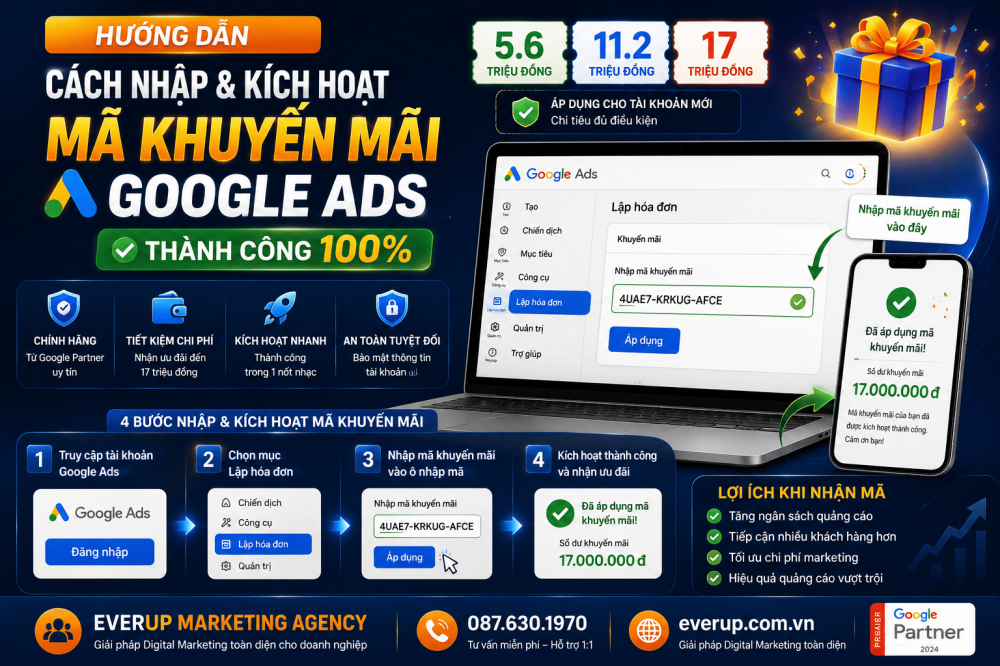
Bước 1: Truy cập mục Lập hóa đơn & Thanh toán
Đầu tiên, bạn đăng nhập vào tài khoản Google Ads của mình. Tại giao diện màn hình chính, hãy nhìn lên thanh công cụ (thường nằm ở góc trên cùng, bên trái hoặc bên phải tùy giao diện mới/cũ).
-
Nhấp vào biểu tượng Công cụ và cài đặt (hình mỏ lết).
-
Trong trình đơn thả xuống, tìm đến cột Lập hóa đơn và chọn Cài đặt (hoặc Tóm tắt thanh toán). Đảm bảo bạn đã điền đầy đủ và chính xác thông tin thẻ thanh toán của mình tại đây.
Bước 2: Chọn mục Khuyến mãi
Sau khi đã ở trong giao diện của phần Lập hóa đơn, bạn hãy nhìn sang menu thanh điều hướng bên tay trái.
-
Kéo xuống và nhấp vào mục Khuyến mãi (Promotions).
-
Tại trang này, bạn sẽ quản lý toàn bộ các mã tín dụng mà tài khoản đang sở hữu, cũng như trạng thái của chúng.
Bước 3: Nhập mã và theo dõi tiến trình
-
Tại trang Khuyến mãi, hãy nhấp vào Nút dấu cộng màu xanh dương (+).
-
Một cửa sổ pop-up sẽ hiện ra với dòng chữ "Thêm mã khuyến mãi".
-
Bạn hãy Copy chính xác đoạn mã gồm các chữ cái và chữ số mà mình có, Paste (dán) vào ô trống này. Chú ý không để thừa dấu cách (space) ở đầu hoặc cuối mã.
-
Nhấn Lưu (Save) hoặc Gửi.
Nếu mã hợp lệ, hệ thống sẽ hiển thị một thẻ thông báo trạng thái của mã khuyến mãi ngay trên màn hình.
Theo dõi tiến độ nhận 5.6M, 11.2M hoặc 17M ở đâu?
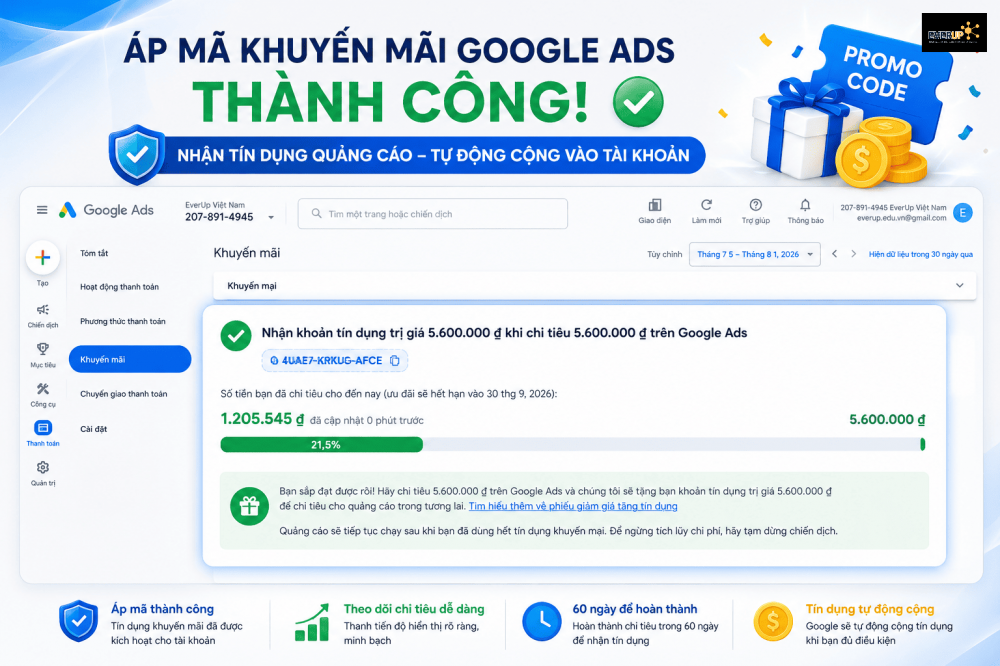
Khi đã nhập mã thành công, khoản tiền này chưa được cộng ngay vào tài khoản của bạn. Bạn cần chi tiêu tiền thật đạt mốc yêu cầu (ví dụ: tiêu đủ 5.600.000 VNĐ) để được hoàn lại. Để xem mình đã tiêu được bao nhiêu phần trăm, bạn thao tác như sau:
-
Vào lại phần Công cụ và cài đặt > Lập hóa đơn > Khuyến mãi.
-
Trên thẻ mã khuyến mãi vừa nhập, bạn sẽ thấy một thanh tiến trình (Progress bar) hiển thị rõ số tiền bạn đã chi tiêu hợp lệ cho đến thời điểm hiện tại.
-
Trạng thái Đang xử lý: Bạn đang trong thời gian tích lũy chi tiêu (thường là tối đa 60 ngày).
-
Trạng thái Đã hoàn tất: Chúc mừng! Bạn đã đạt đủ mốc chi tiêu, hệ thống đã cộng số tiền tín dụng vào tài khoản. Số tiền này sẽ tự động được cấn trừ vào các chi phí quảng cáo phát sinh tiếp theo của bạn.
Nếu bạn chưa có mã chuẩn hoặc muốn tìm hiểu lại quy định chi tiết về các mức ngân sách, hãy xem lại bài viết tổng hợp hướng dẫn nhận mã khuyến mãi Google Ads của Everup để chọn cho mình mã phù hợp nhất.

Hãy cho chúng tôi biết, bài viết "Hướng Dẫn Cách Nhập & Kích Hoạt Mã Khuyến Mãi Google Ads Thành Công 100%" có hữu ích với bạn?
Tin liên quan:
- Chạy Quảng Cáo Google Maps (Local Ads): Đốt Ít Tiền, Ra Nhiều Đơn
- Kinh Nghiệm Mua & Thuê Tài Khoản Google Ads Trust (Tránh Lừa Đảo)
- Điều Kiện Lên Google Partner Nhanh Nhất (Cập Nhật Mới Nhất)
- Tại Sao Tài Khoản Google Ads Bị Tạm Ngưng? Cách Nuôi Tài Khoản Trust
- Tài Khoản MCC Google Ads Là Gì? Phân Biệt MCC Thường & MCC Google Partner
- Tăng Doanh Thu Cửa Hàng Với Mã Khuyến Mãi Google Ads & Google Maps
- Tối Ưu Ngân Sách Google Ads Bằng Mã Khuyến Mãi & Landing Page Chuẩn SEO
- Tại Sao Mã Khuyến Mãi Google Ads Không Hoạt Động? 5 Lỗi & Cách Khắc Phục
- Hướng Dẫn Nhận Mã Khuyến Mãi Google Ads 5.6M, 11.2M, 17M Cập Nhật Mới Nhất
- Nhận Mã Khuyến Mãi Google Ads 5.6M, 11.2M & 17M Mới Nhất



EVERUP MARKETING AGENCY
60 Nguyễn Đình Chiểu, Phường Tân Định, Tp.Hồ Chí Minh
Hồ Chí Minh,
70000,
VN
Giờ làm việc:



- Copyright: ©2017–2026. All rights reserved
- Website được phát triển & vận hành bởi EVERUP MARKETING AGENCY

